وباپلیکیشن Safe-Box
وباپلیکیشن Safe-Box به کاربران اجازه میدهد وسایل خود را بهصورت موقت در لاکرهای یک استیشن نگهداری کنند. تنها کاربرانی میتوانند از این سرویس استفاده کنند که ادمین، آنها را از طریق پنل Safe-Box ثبت کرده و دسترسی لازم به استیشن را برایشان فراهم کرده باشد.
نمای کلی فرایند
فرایند اصلی استفاده از وباپلیکیشن به این صورت است:
- ورود با شمارهی موبایل و رمز یکبارمصرف
- اسکن کد QR استیشن یا وارد کردن دستی کد استیشن
- بررسی دسترسی کاربر و ظرفیت استیشن
- انتخاب اندازهی لاکر
- باز شدن در و قرار دادن وسیله داخل لاکر
- بستن در و مشاهدهی پیام موفقیت
- مدیریت لاکر فعال
- باز کردن موقت یا تخلیه و تحویل نهایی لاکر
شرایط استفاده
شمارهی موبایلی که کاربر با آن وارد میشود باید همان شمارهای باشد که ادمین در پنل ثبت کرده است. علاوه بر ثبت کاربر، دسترسی او به استیشن مورد نظر نیز باید فعال باشد.
ثبت شدن کاربر در پنل بهتنهایی برای ورود به هر استیشن کافی نیست. کاربر فقط میتواند وارد استیشنی شود که دسترسی آن برای او تعریف شده باشد.
شروع و ورود
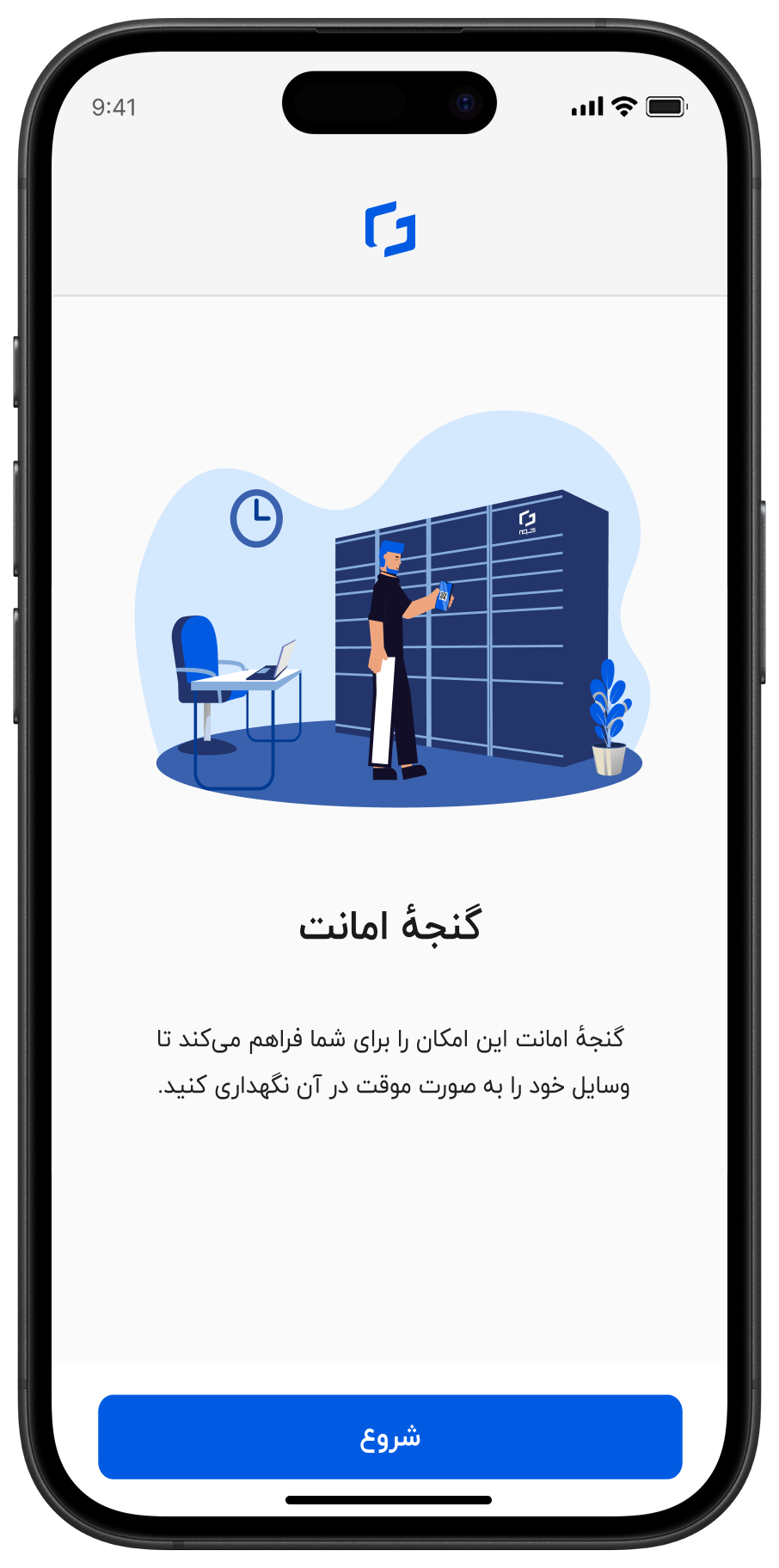
در صفحهی شروع، توضیح کوتاهی دربارهی سرویس نمایش داده میشود. کاربر با انتخاب دکمهی شروع وارد فرایند احراز هویت میشود.
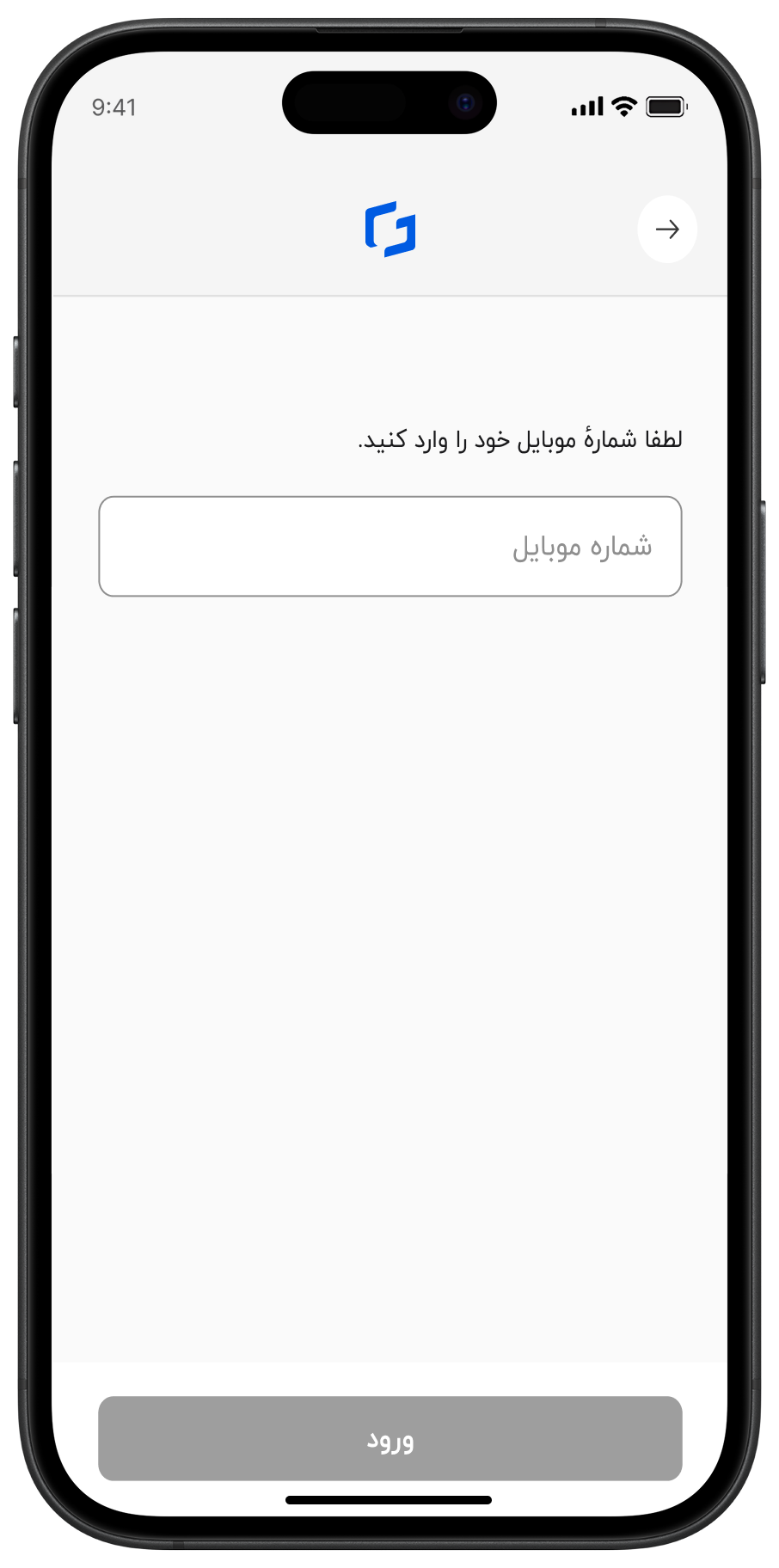
وارد کردن شمارهی موبایل
- شمارهی موبایل ثبتشده در پنل را وارد کنید.
- دکمهی ورود را بزنید.
- یک رمز یکبارمصرف برای همان شماره ارسال میشود.
وارد کردن رمز یکبارمصرف
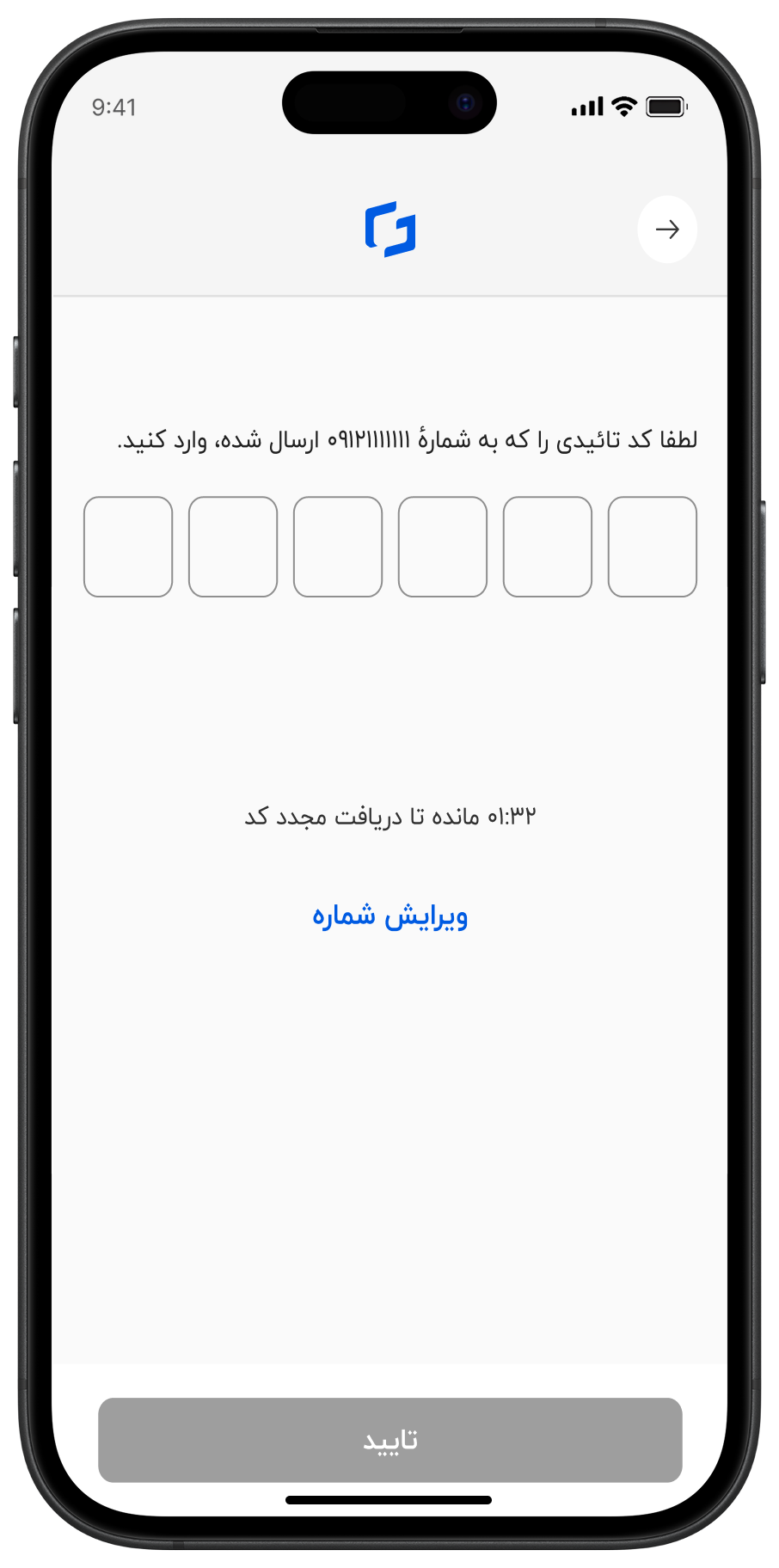
کد دریافتشده را در کادرهای مربوط وارد کرده و دکمهی تأیید را بزنید.
در این صفحه امکانات زیر نیز وجود دارد:
- مشاهدهی زمان باقیمانده تا امکان دریافت دوبارهی کد
- ارسال مجدد کد پس از پایان زمان انتظار
- ویرایش شماره برای بازگشت و اصلاح شمارهی موبایل
اگر کد واردشده صحیح نباشد، پیام خطا نمایش داده میشود و کاربر باید کد را اصلاح یا دوباره دریافت کند.
ورود به استیشن
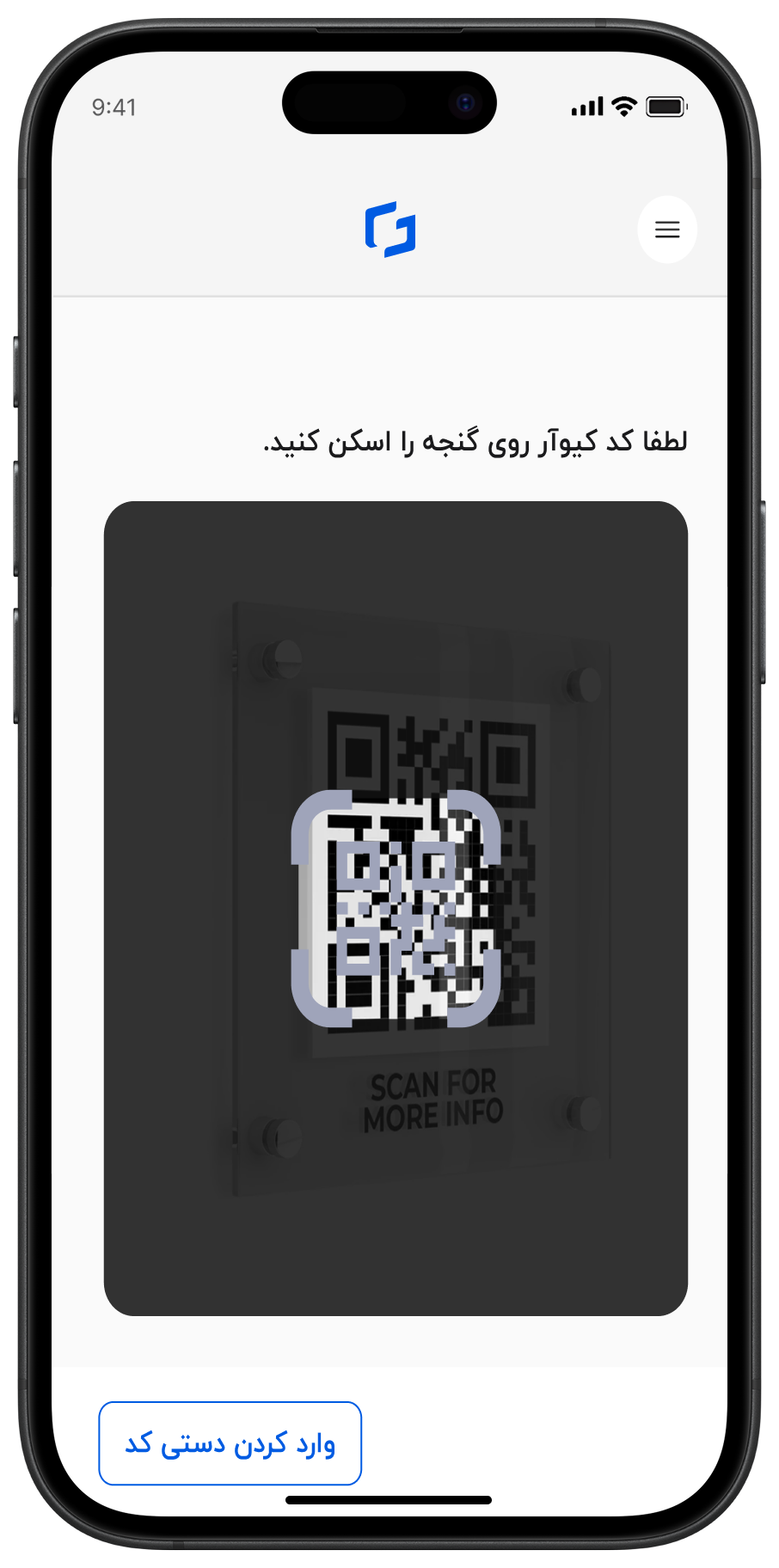
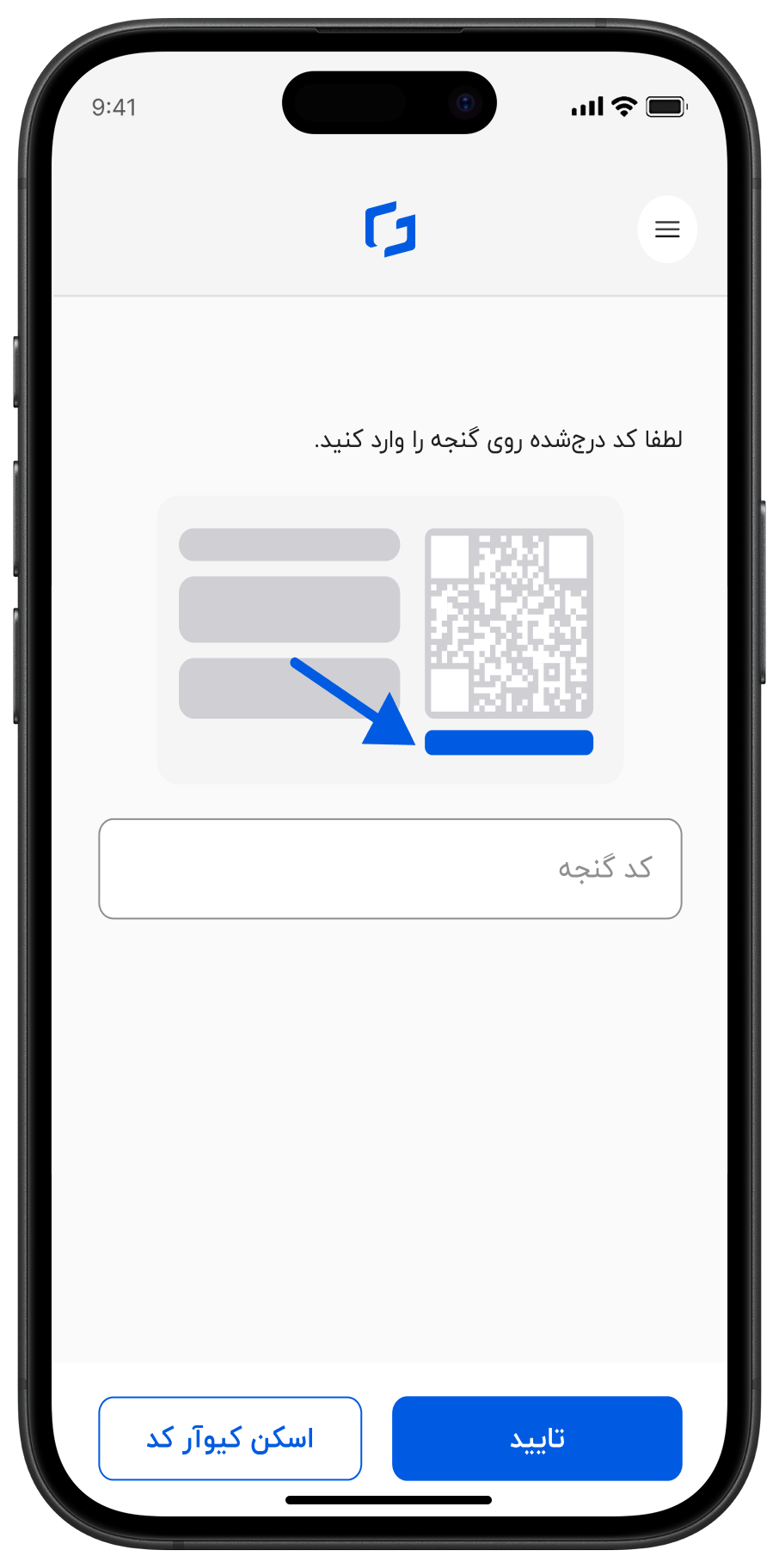
پس از ورود موفق، کاربر باید کد استیشن را مشخص کند. این کار به یکی از دو روش انجام میشود:
- اسکن کد QR درجشده روی استیشن
- انتخاب گزینهی وارد کردن دستی کد و ثبت کد استیشن
پس از اسکن یا ثبت دستی، سیستم کد استیشن و دسترسی شمارهی موبایل کاربر را بررسی میکند.
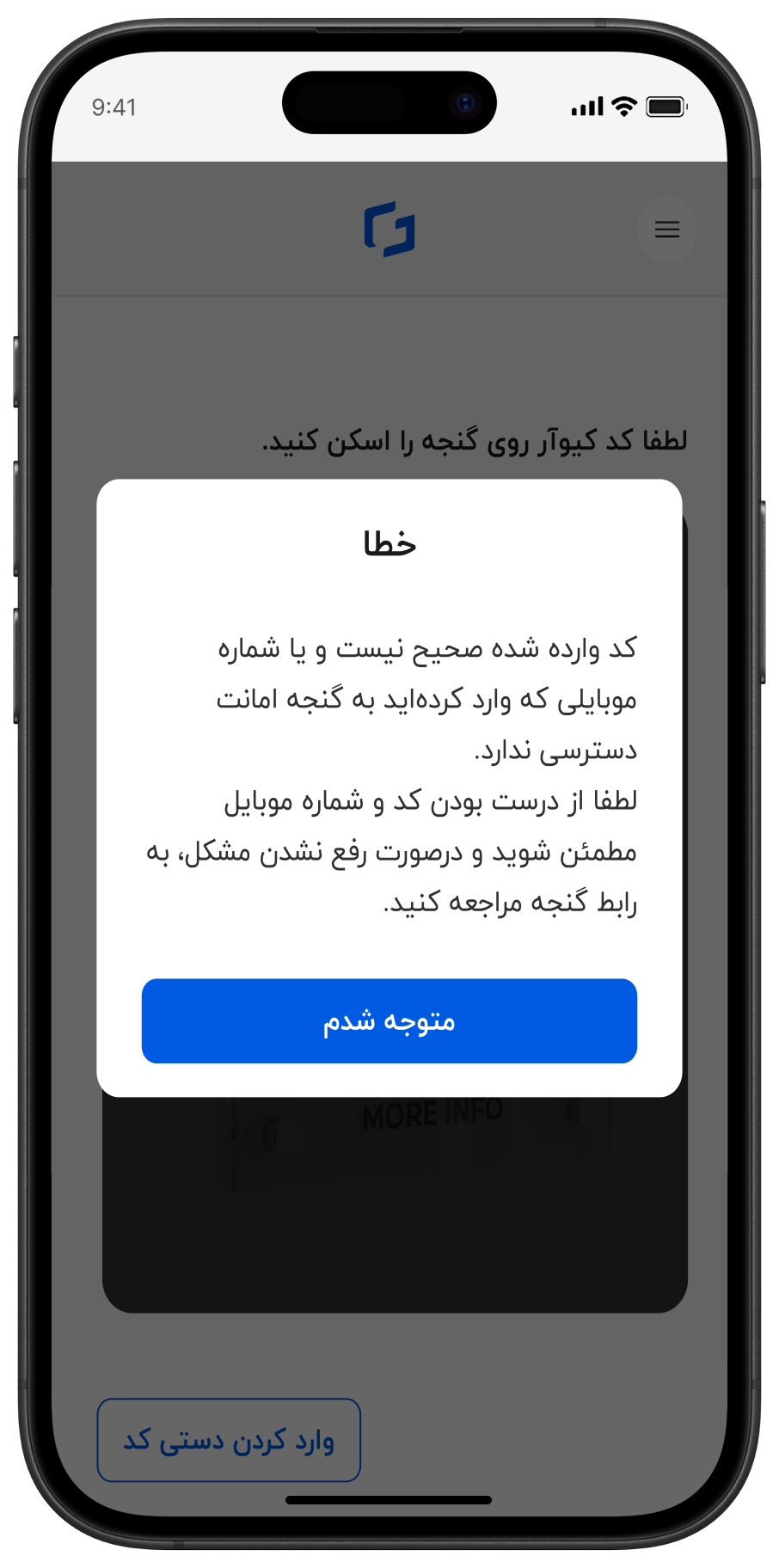
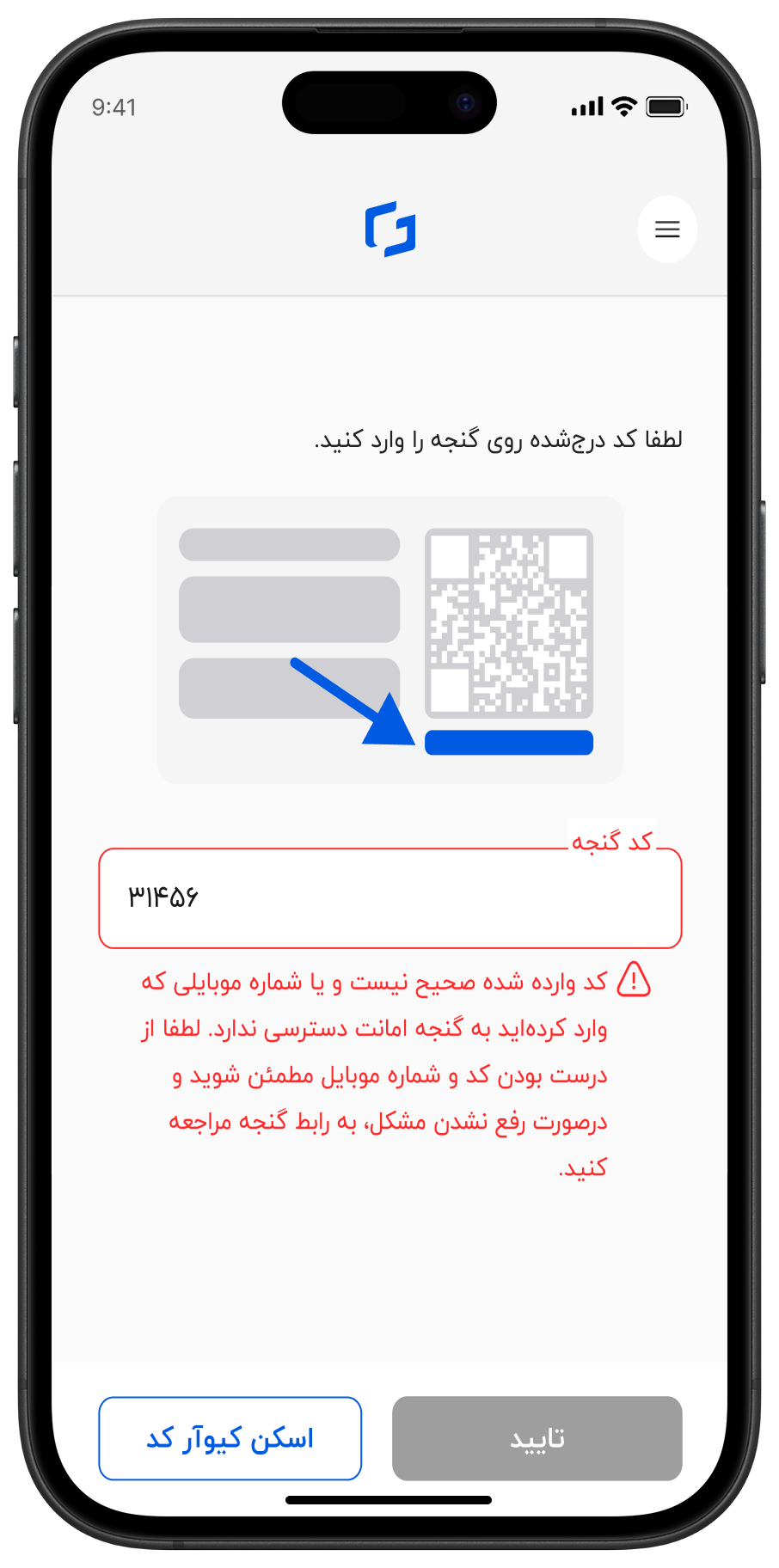
کد نامعتبر یا نداشتن دسترسی
اگر کد استیشن صحیح نباشد یا شمارهی موبایل کاربر به آن استیشن دسترسی نداشته باشد، ورود انجام نمیشود. در این حالت کاربر باید:
- کد استیشن را دوباره بررسی کند.
- مطمئن شود با شمارهی موبایل ثبتشده در پنل وارد شده است.
- در صورت ادامهی مشکل، موضوع را با ادمین یا رابط استیشن پیگیری کند.
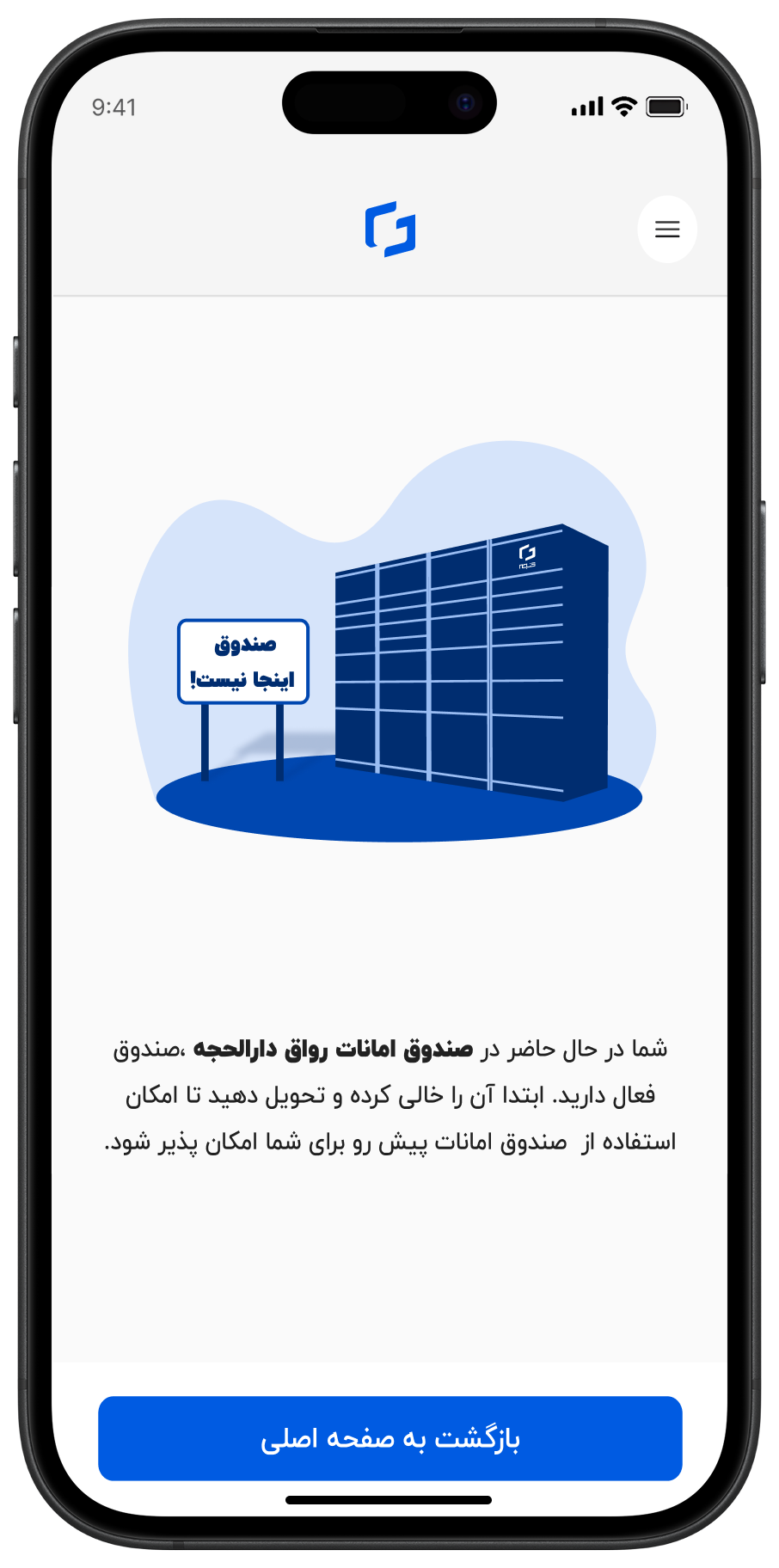
داشتن لاکر فعال در استیشن دیگر
هر کاربر در هر لحظه فقط میتواند یک لاکر فعال داشته باشد. اگر کاربر در استیشن دیگری لاکر فعال داشته باشد، نمیتواند لاکر جدیدی در استیشن فعلی دریافت کند. ابتدا باید لاکر قبلی را تخلیه و تحویل دهد.
بررسی ظرفیت استیشن
پس از تأیید دسترسی، ظرفیت استیشن بررسی میشود.
اگر هیچ لاکر خالی در استیشن وجود نداشته باشد، صفحهی ظرفیت تکمیل است نمایش داده میشود و کاربر نمیتواند فرایند دریافت لاکر را ادامه دهد.
در صورتی که استیشن ظرفیت خالی داشته باشد، کاربر وارد مرحلهی انتخاب اندازه میشود.
انتخاب اندازهی لاکر
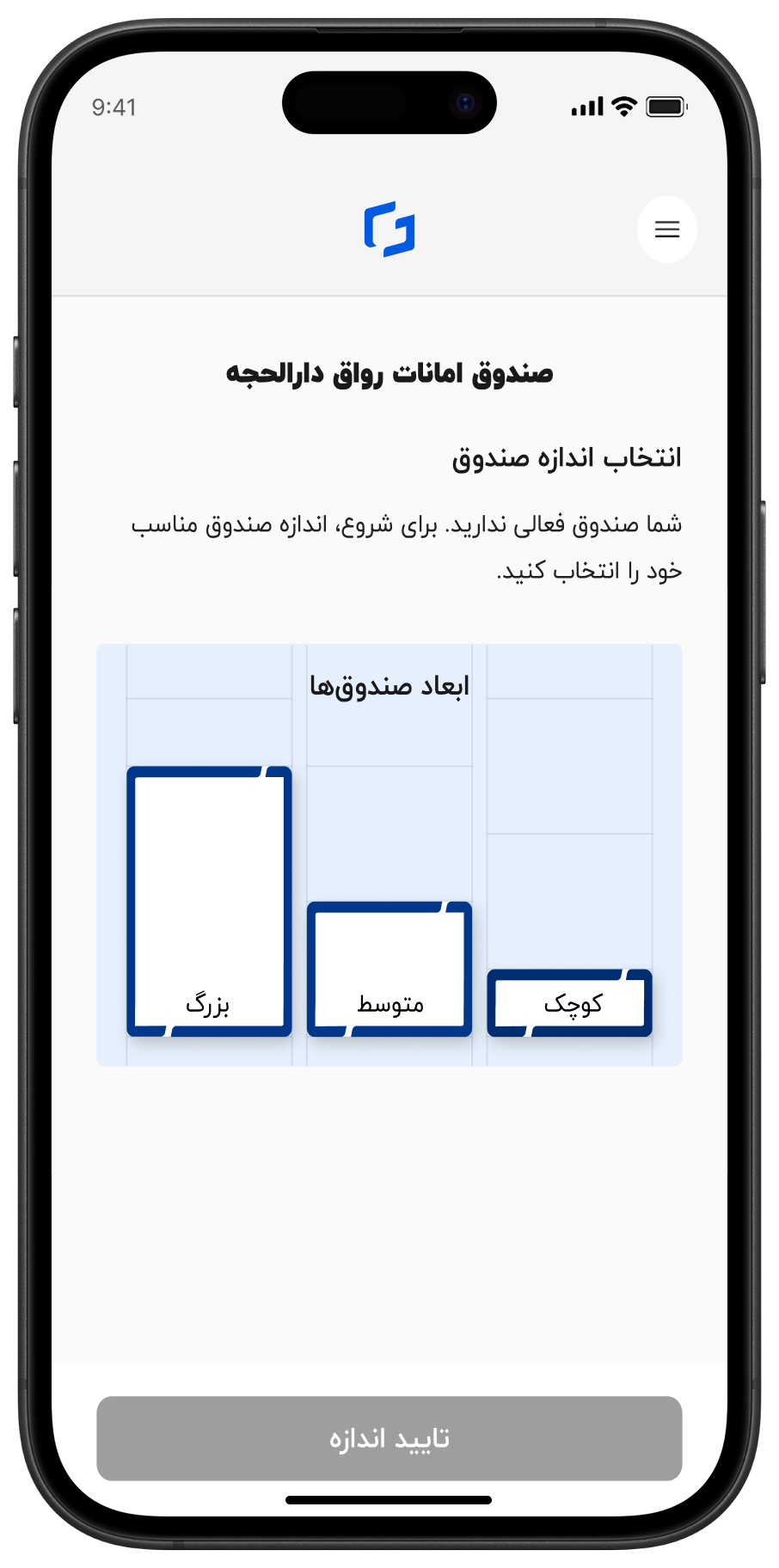
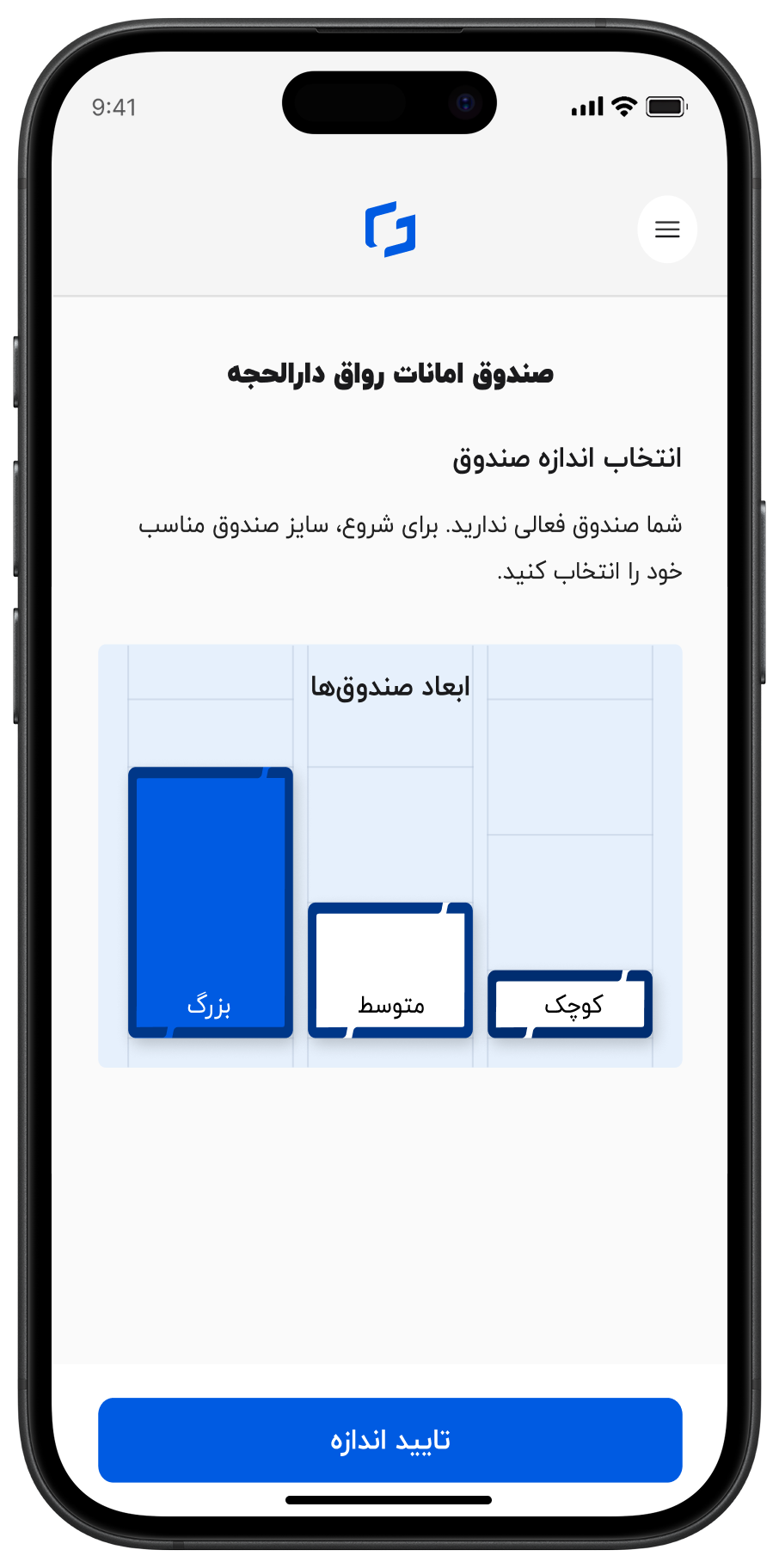
کاربر میتواند اندازهی مناسب وسیلهی خود را از میان گزینههای موجود انتخاب کند:
- کوچک
- متوسط
- بزرگ
بخش ابعاد صندوقها به کاربر کمک میکند اندازهی متناسب با وسیلهی خود را انتخاب کند. پس از انتخاب، دکمهی تأیید اندازه برای ادامهی فرایند استفاده میشود.
نبود ظرفیت در اندازهی انتخابشده
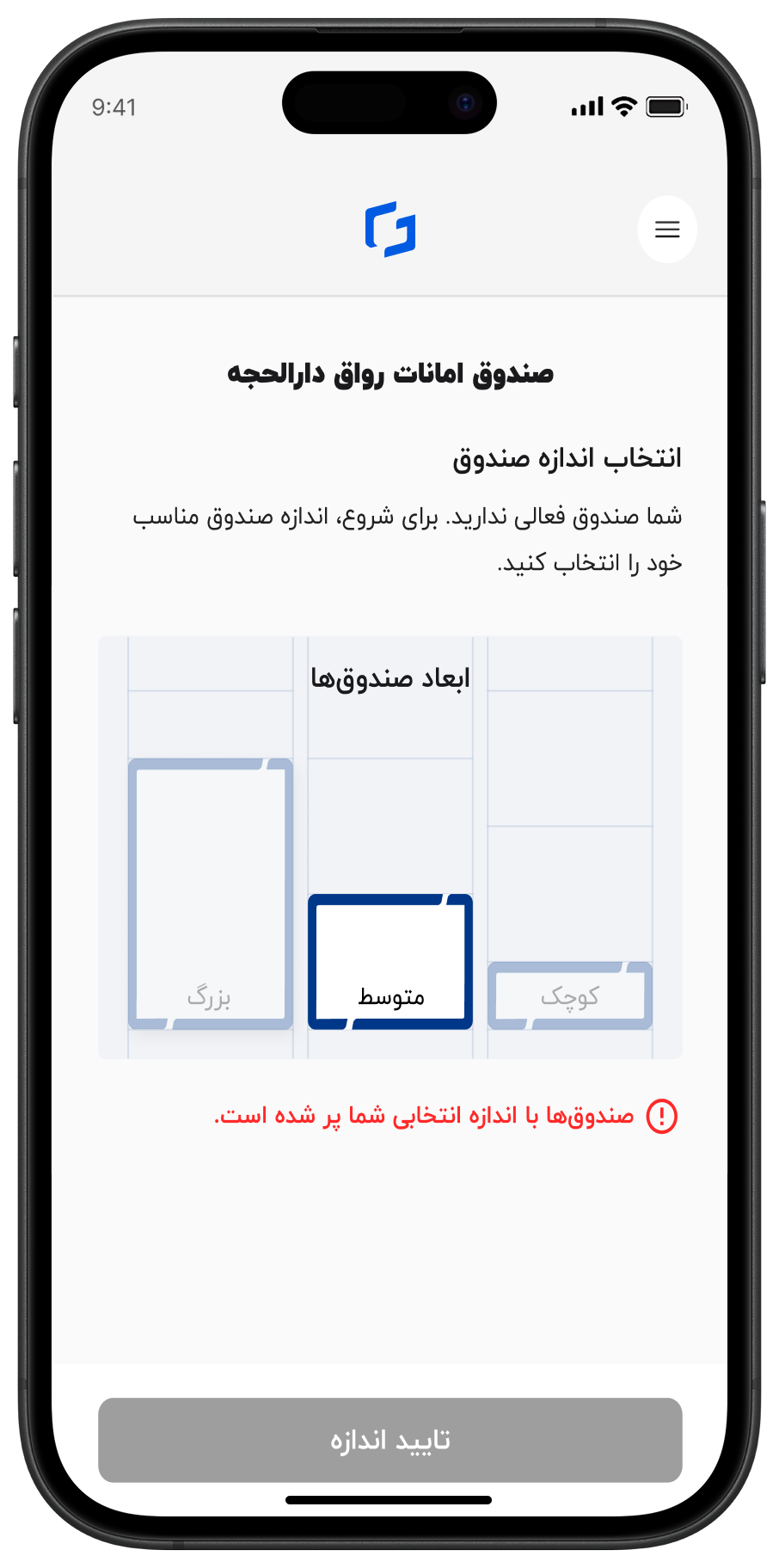
ممکن است استیشن لاکر خالی داشته باشد، اما همهی لاکرهای اندازهی انتخابشده پُر باشند. در این حالت پیام نبود ظرفیت برای آن اندازه نمایش داده میشود و کاربر میتواند اندازهی دیگری را انتخاب کند.
ظرفیت بین زمان انتخاب و ثبت نهایی دوباره بررسی میشود. اگر آخرین لاکر آن اندازه همزمان به کاربر دیگری اختصاص داده شود، کاربر باید اندازهی دیگری را انتخاب کند. اگر هیچ اندازهای باقی نمانده باشد، صفحهی تکمیل ظرفیت استیشن نمایش داده میشود.
باز شدن لاکر و قرار دادن وسیله
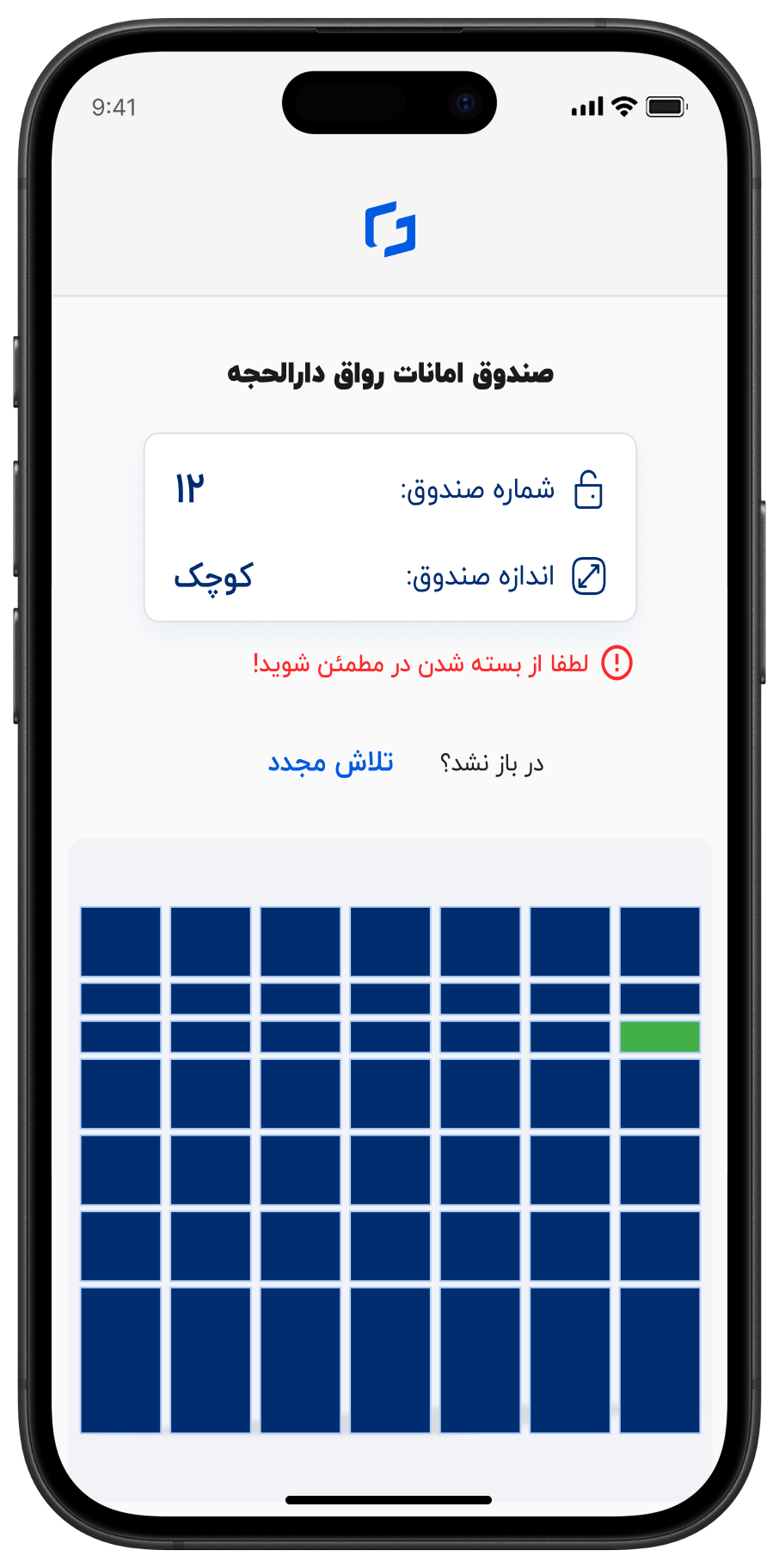
پس از تأیید اندازه و تخصیص موفق، در یکی از لاکرها باز میشود. صفحهی باز شدن لاکر اطلاعات زیر را نمایش میدهد:
- نام استیشن
- شمارهی لاکر
- اندازهی لاکر
- نمای شماتیک استیشن و محل لاکر بازشده
کاربر باید لاکر مشخصشده در نمای استیشن را پیدا کرده، وسیلهی خود را داخل آن قرار دهد و در را کاملاً ببندد.
پیش از ترک استیشن، از بسته شدن کامل در مطمئن شوید.
اگر در باز نشد، کاربر میتواند از گزینهی تلاش مجدد استفاده کند.
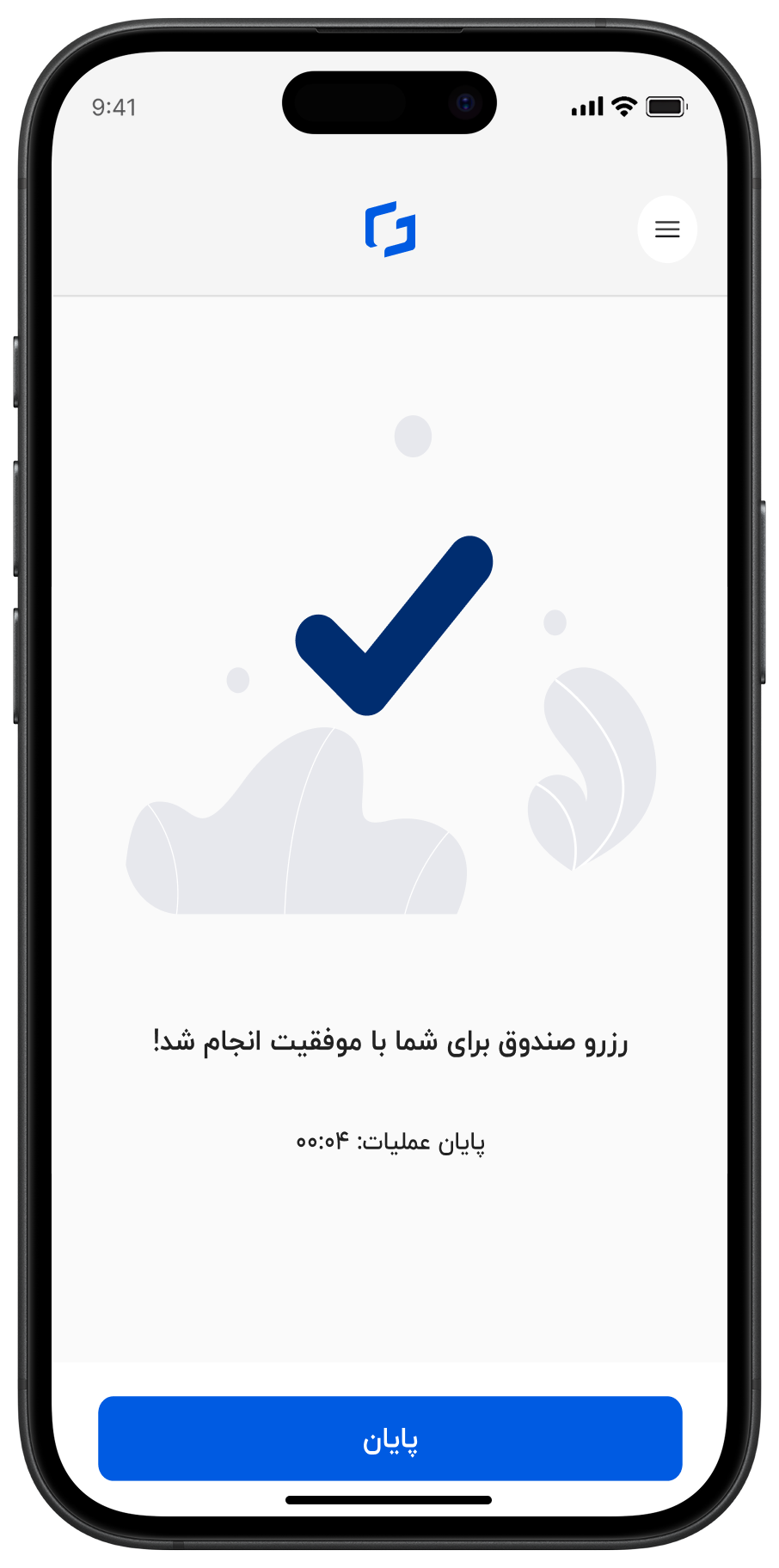
پس از بسته شدن در، صفحهی موفقیت نمایش داده میشود و لاکر بهعنوان لاکر فعال کاربر ثبت خواهد شد.
مشاهدهی لاکر فعال
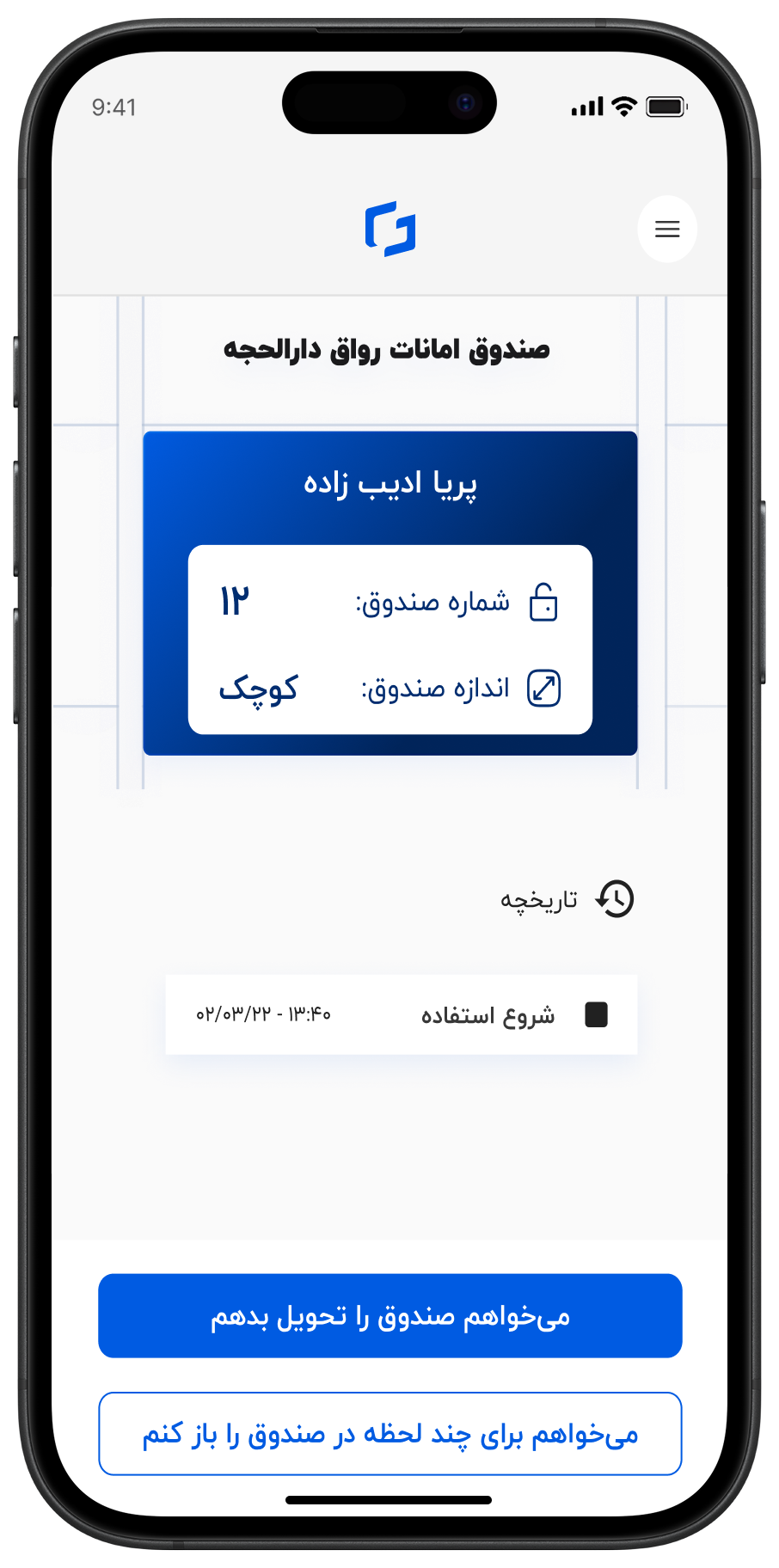
بعد از پایان فرایند، کاربر در صفحهی اصلی اطلاعات لاکر فعال خود را مشاهده میکند. این اطلاعات شامل موارد زیر است:
- نام کاربر
- نام استیشن
- شمارهی لاکر
- اندازهی لاکر
- تاریخ و ساعت شروع استفاده
- تاریخچهی عملیات لاکر
در این صفحه دو عملیات اصلی در اختیار کاربر قرار دارد:
- میخواهم برای چند لحظه در صندوق را باز کنم
- میخواهم صندوق را تحویل بدهم
باز کردن موقت در
گزینهی باز کردن موقت برای زمانی است که کاربر میخواهد وسیلهای را داخل لاکر بگذارد یا از آن بردارد، اما همچنان به لاکر نیاز دارد.
فرایند باز کردن موقت:
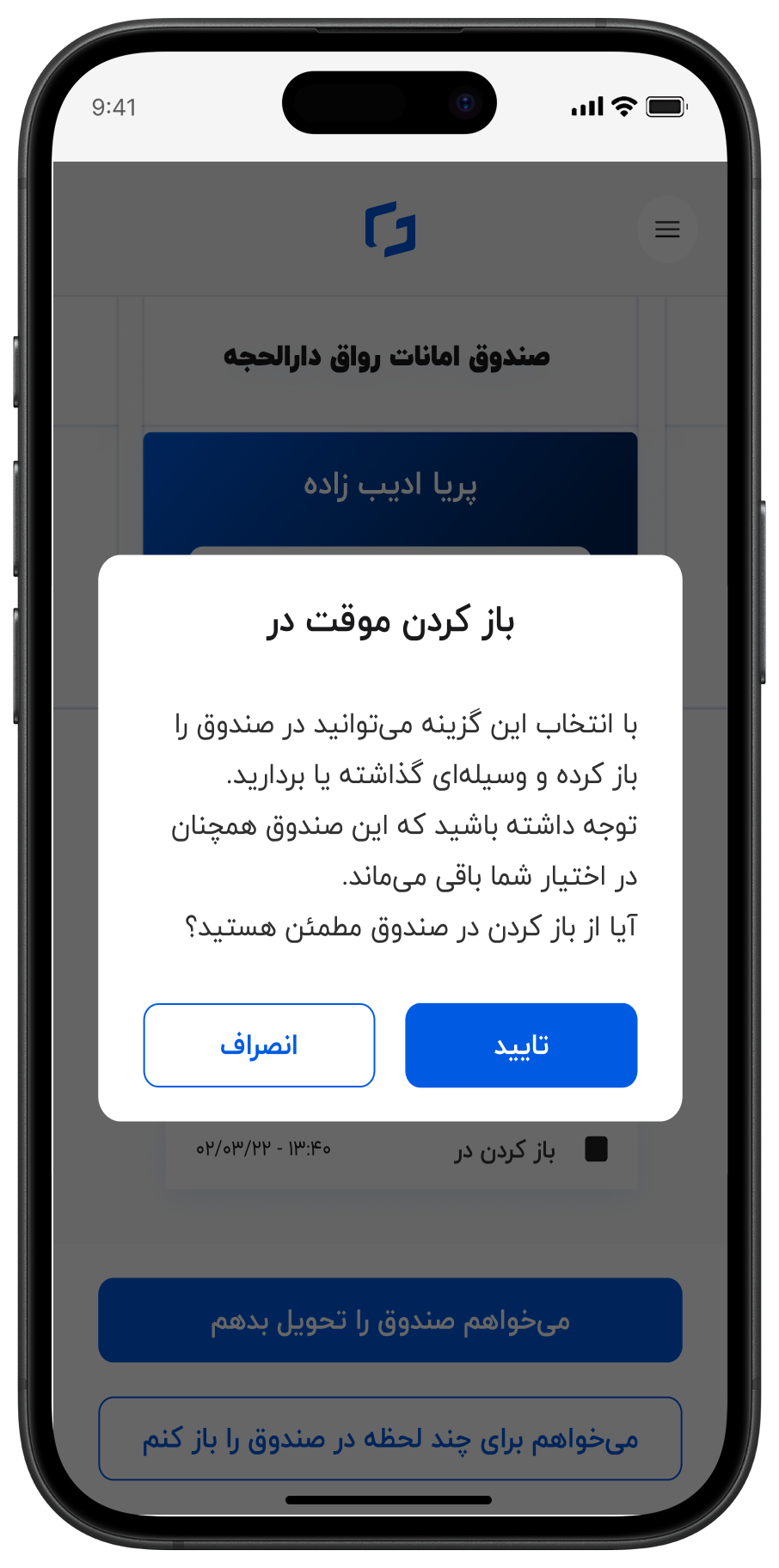
- گزینهی میخواهم برای چند لحظه در صندوق را باز کنم را انتخاب کنید.
- توضیحات پنجرهی تأیید را بررسی کنید.
- دکمهی تأیید را بزنید.
- پس از باز شدن در، وسیلهی مورد نظر را بردارید یا قرار دهید.
- در لاکر را کاملاً ببندید.
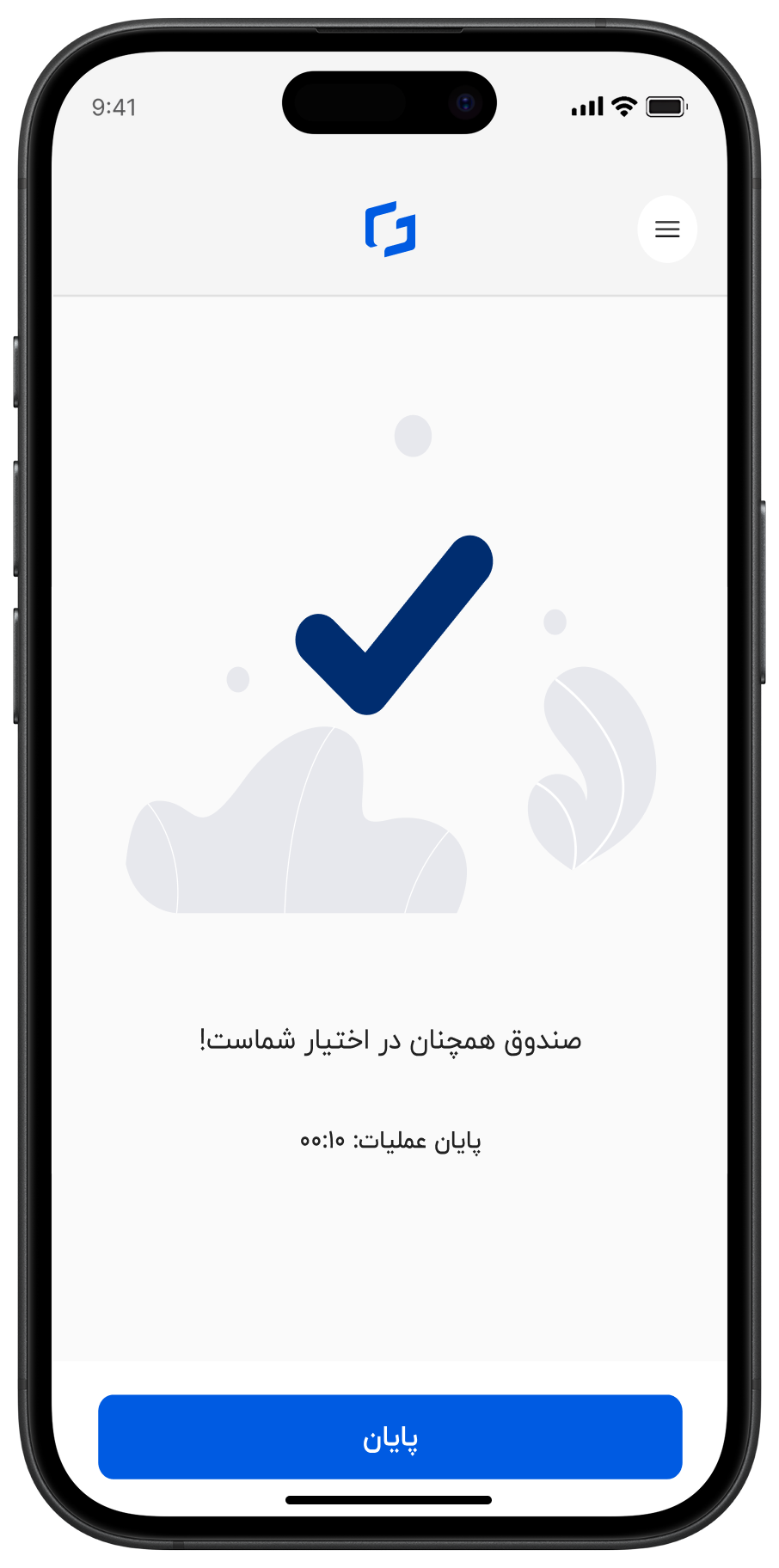
پس از بسته شدن در، پیام صندوق همچنان در اختیار شماست نمایش داده میشود. لاکر فعال باقی میماند و کاربر میتواند در دفعات بعد دوباره آن را بهصورت موقت باز کند.
تخلیه و تحویل لاکر
زمانی که کاربر دیگر به لاکر نیاز ندارد، باید آن را تخلیه و تحویل دهد.
فرایند تحویل:
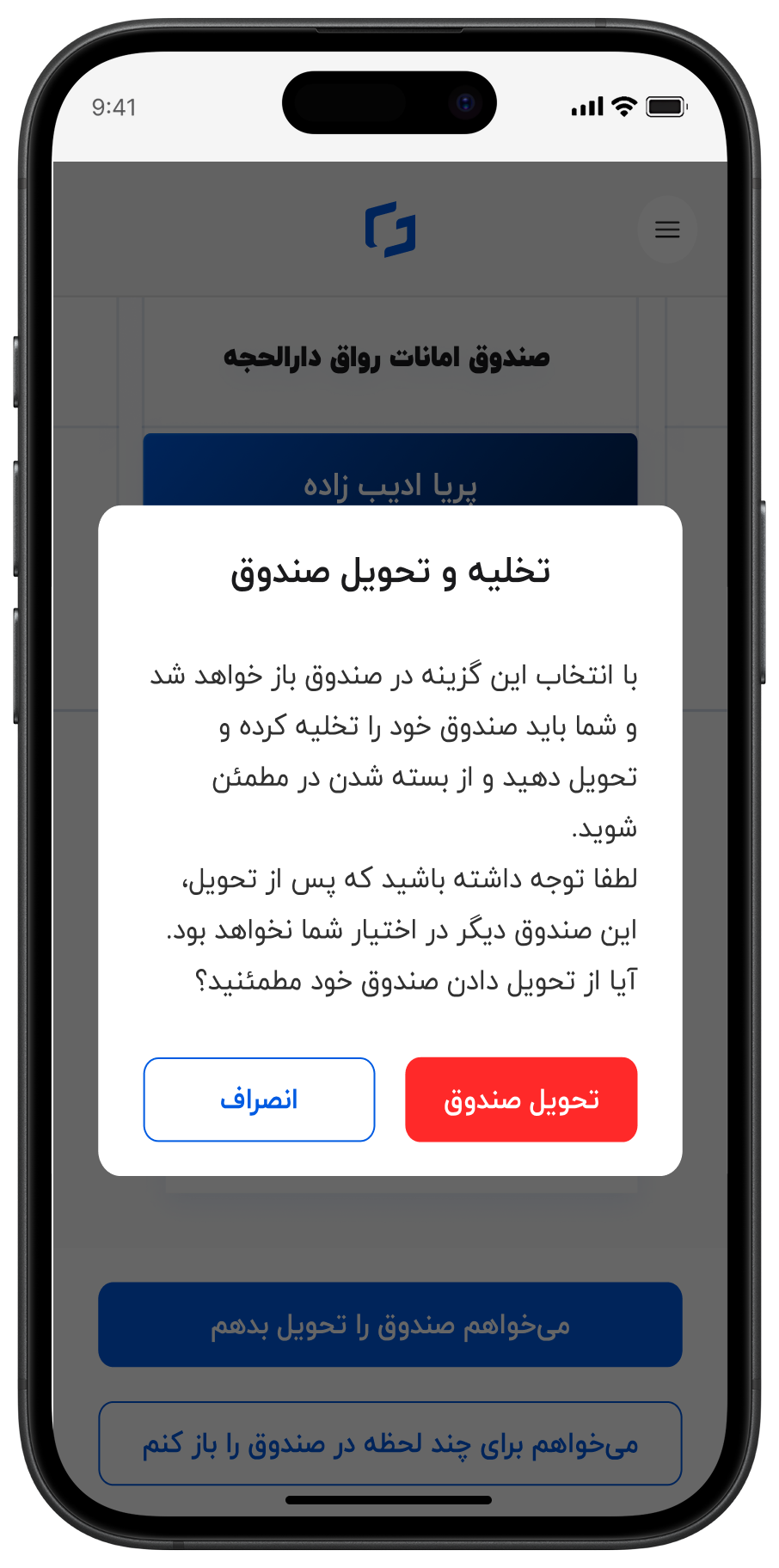
- گزینهی میخواهم صندوق را تحویل بدهم را انتخاب کنید.
- هشدار تحویل را مطالعه کنید.
- دکمهی تحویل صندوق را بزنید.
- پس از باز شدن در، همهی وسایل را از لاکر خارج کنید.
- در لاکر را کاملاً ببندید.
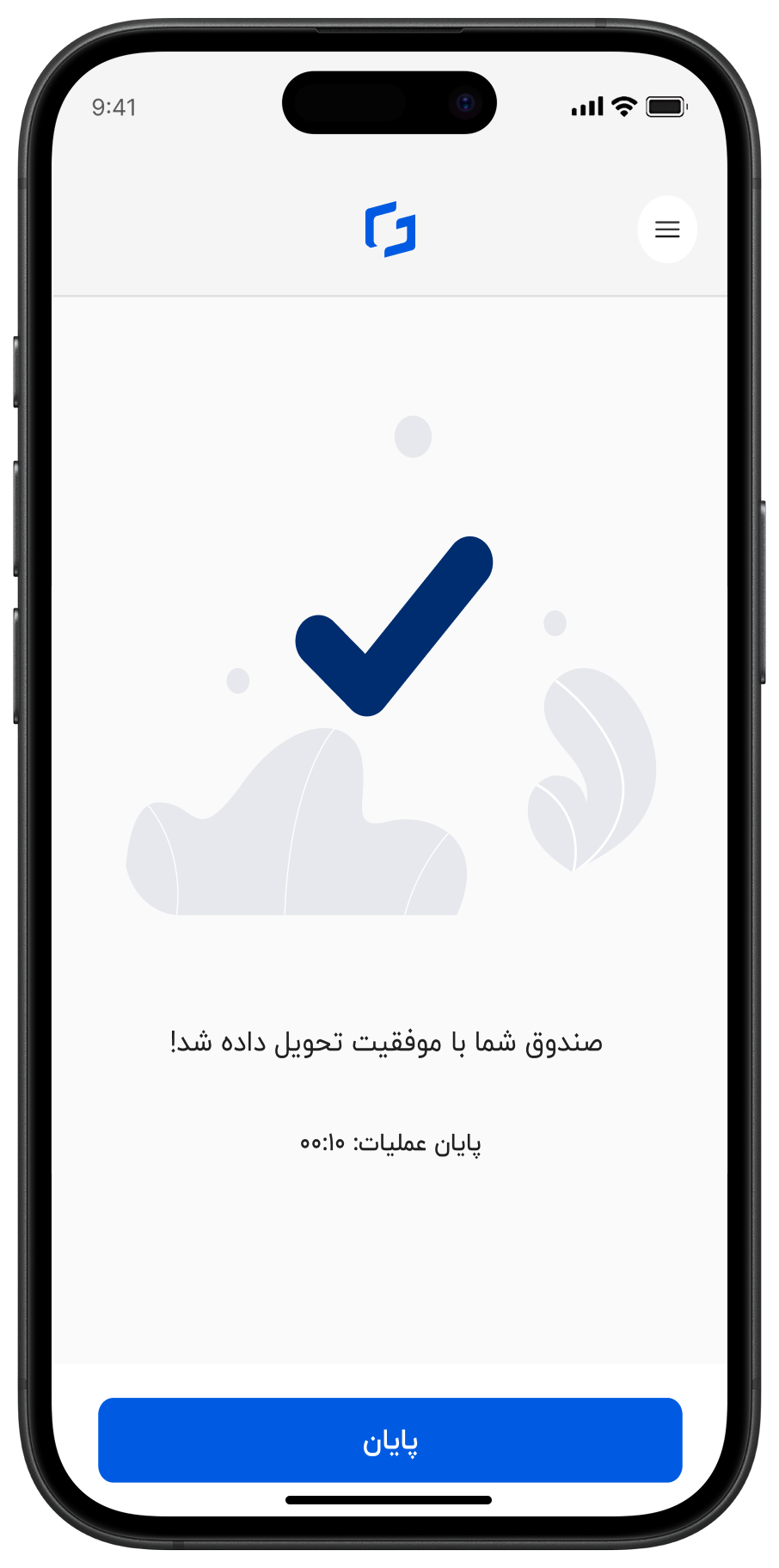
پس از بسته شدن در، پیام صندوق شما با موفقیت تحویل داده شد نمایش داده میشود.
تحویل لاکر یک عملیات نهایی است. پس از تحویل، لاکر دیگر در اختیار کاربر نیست، وضعیت آن به خالی تغییر میکند و میتواند به کاربر دیگری اختصاص داده شود.
تفاوت باز کردن موقت و تحویل
| عملیات | پس از بسته شدن در | امکان استفادهی دوباره |
|---|---|---|
| باز کردن موقت | لاکر همچنان به کاربر اختصاص دارد | بله |
| تخلیه و تحویل | تخصیص کاربر پایان مییابد و لاکر خالی میشود | خیر؛ برای استفادهی دوباره باید فرایند دریافت لاکر انجام شود |